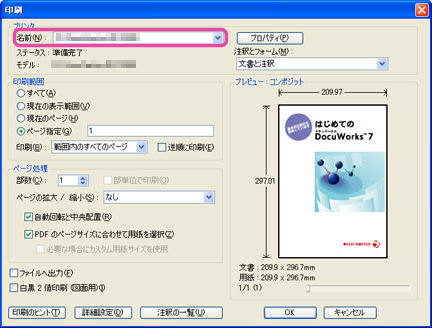
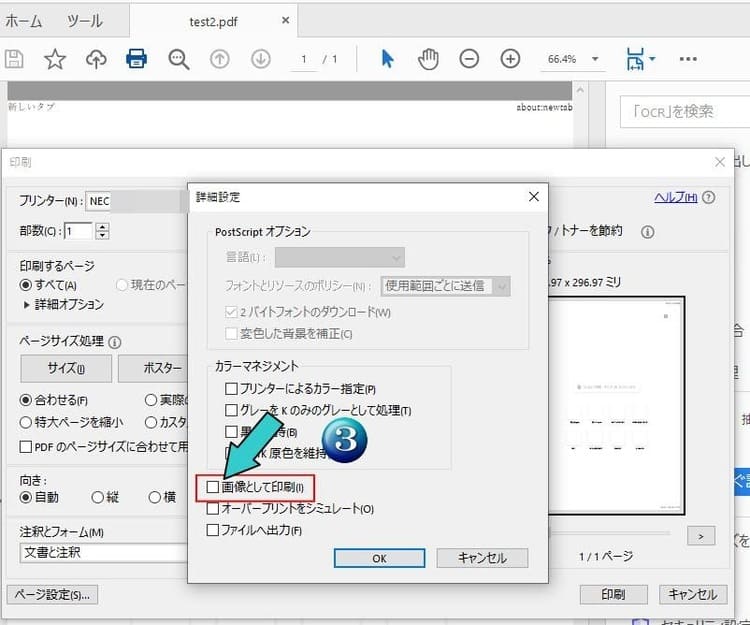
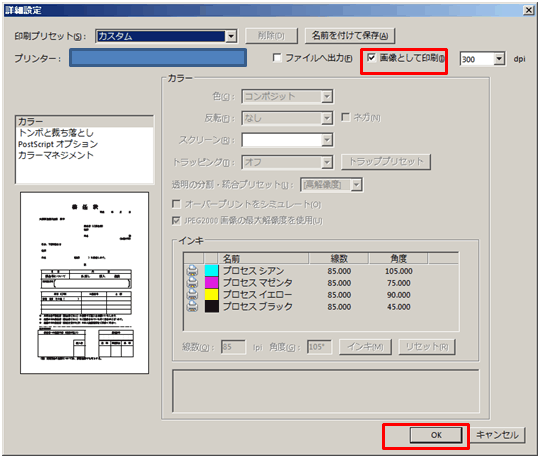
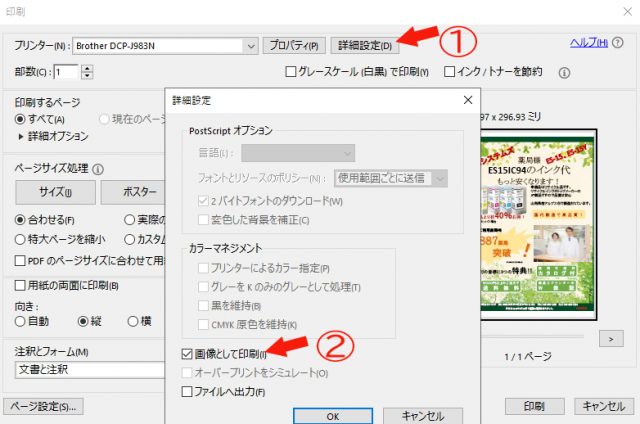
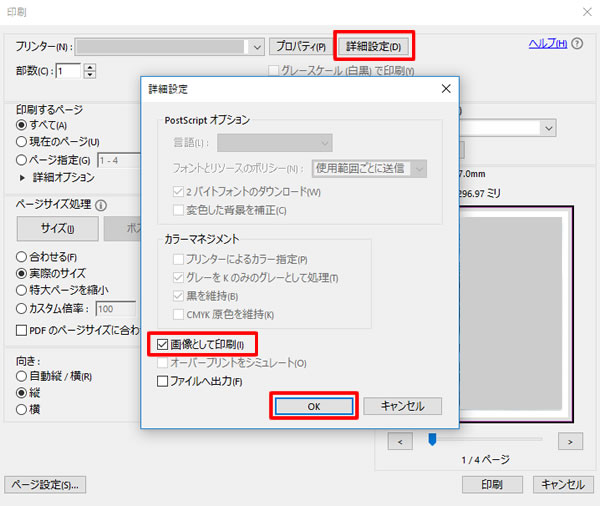
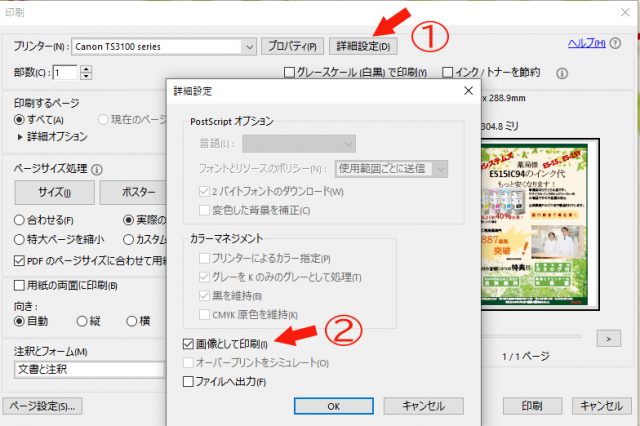
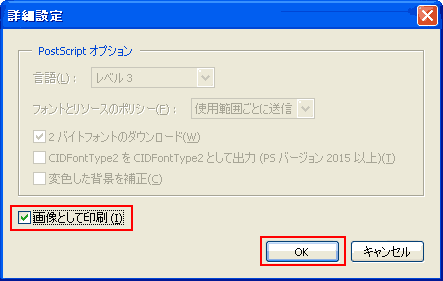
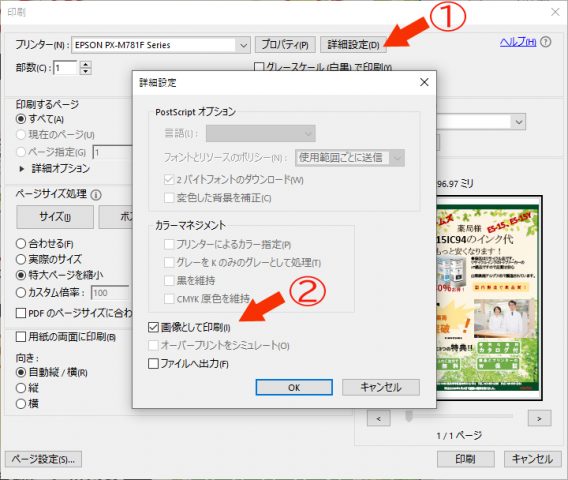
プリンタードライバーで 画像として印刷 を選択する Pdfファイルがプリントできない Apeosport Iv C7780 C6680 C5580 サポート 富士フイルムビジネスイノベーション
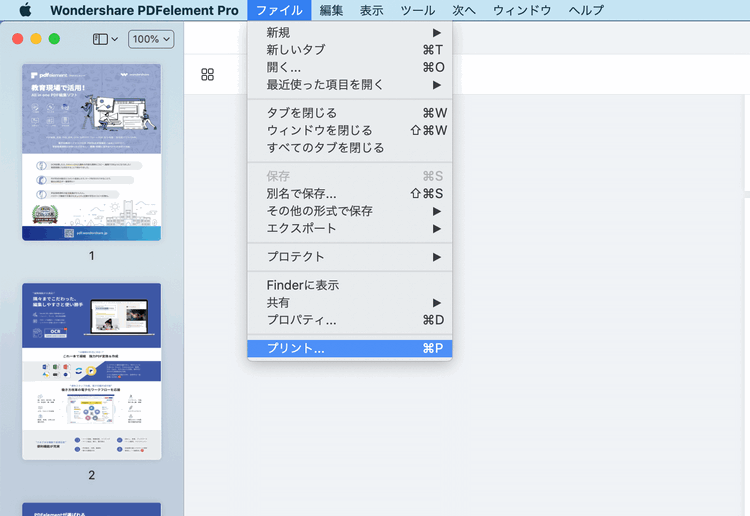
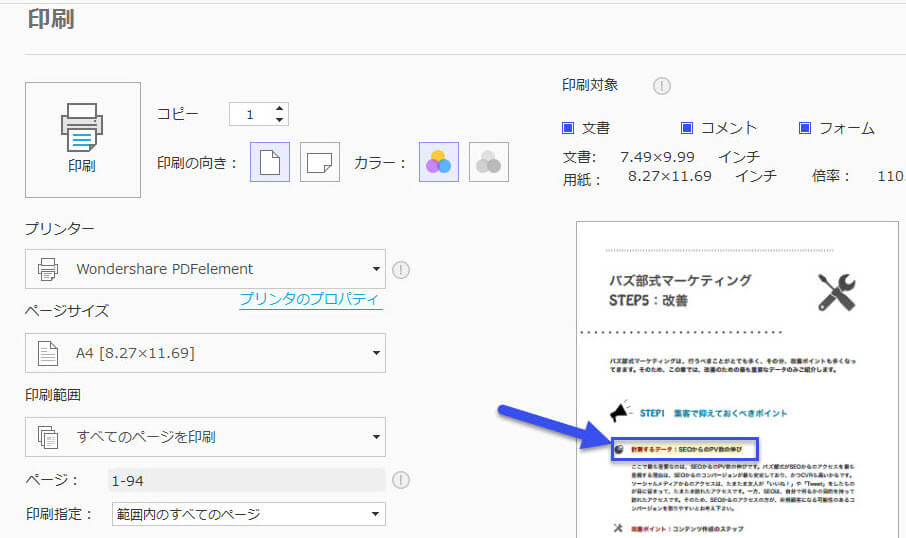
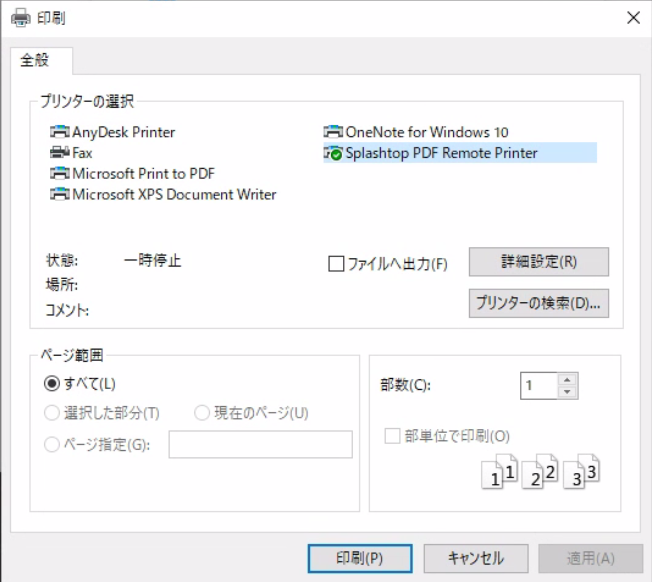
pdfで出力 プリンタで直接印刷すると失敗した時、紙が無駄になります。 pdfで画像が出力できるか調べてみましょう。 うまくいったらpdfを印刷する事もできますし。 pdfに出力するソフトは、有料のものから無料のものまであります。 windows10、Excel13を使用しています。 印刷したりPDF化すると、下図のようにラジオボタンの周りが黒くなってしまいます。 解決方法を教えてください。 1Excelのスクリーンショット 2PDF化したときのスクリーンショット
Windows10 pdf 印刷 黒く なる
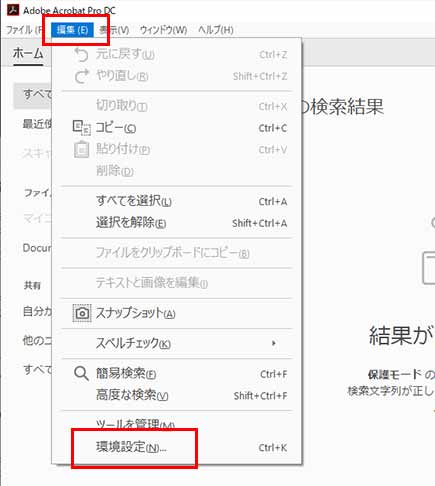
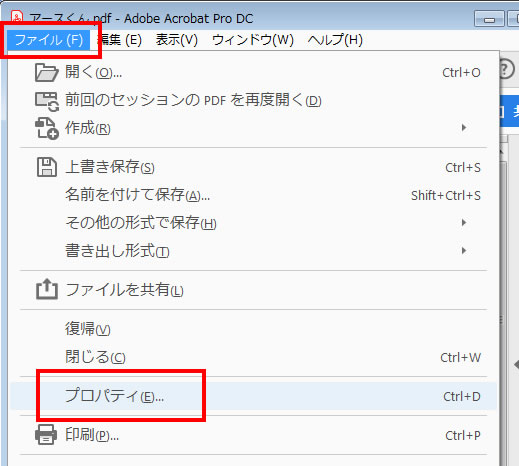
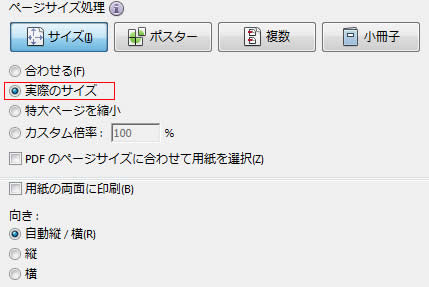
Windows10 pdf 印刷 黒く なる-Word 10 で、文書ファイルに複数の図形が挿入されていて、図形の塗りつぶしの色に透過性を設定したシェイプが含まれていると、画面上や印刷プレビューでは正常に表示されますが、PostScript プリンターで印刷すると部分的に黒く塗りつぶされる現象について記載しています。 PDFプリセットの設定でもファイルサイズは軽くなりますが、「ものすごく」軽くなるわけではありません。 画質を多少落としても劇的に軽くしたいなら、「最適化」がおすすめです。 1 AcrobatでPDFを開く 2 「メニュー」→「アドバンスト」→「印刷工程」→「PDFの最適化」を選択
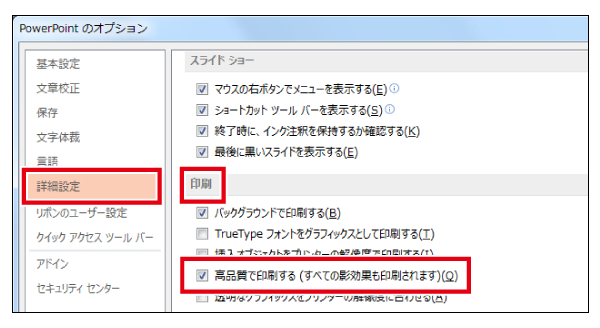
Cubepdfへのデータ変換方法の手順 印刷通販よみプリ
ワイプアウトを使用した図面でpdfを作成した時にpdfではきちんと表示されているが、印刷すると黒く塗り潰される事象 システムプリンターにあるpdfソフト(adobe pdfとか) ではなく autocadにデフォルトで入っているプリンター dwg to pdf や autocad pdf 解決済み win10でPDFファイルを開こうとすると画面が真っ黒になる こういった状態になり、ホームやツールといったタブも反応せず ただ、PCを起動して一番最初だけは普通に表示され二度目以降はこのように真っ黒 PCを再起動するとまた最初は問題なく開けて、二度目以降から同じ症状 印刷屋に問い合わせてみる 弊社スタッフが印刷屋に問い合わせてみると「pdfのバグなので出力で黒フチ出てないなら問題ないですよ」とのこと。 そうのか!印刷屋が言うのなら安心だ! でもなんか釈然としない。何より気になる。
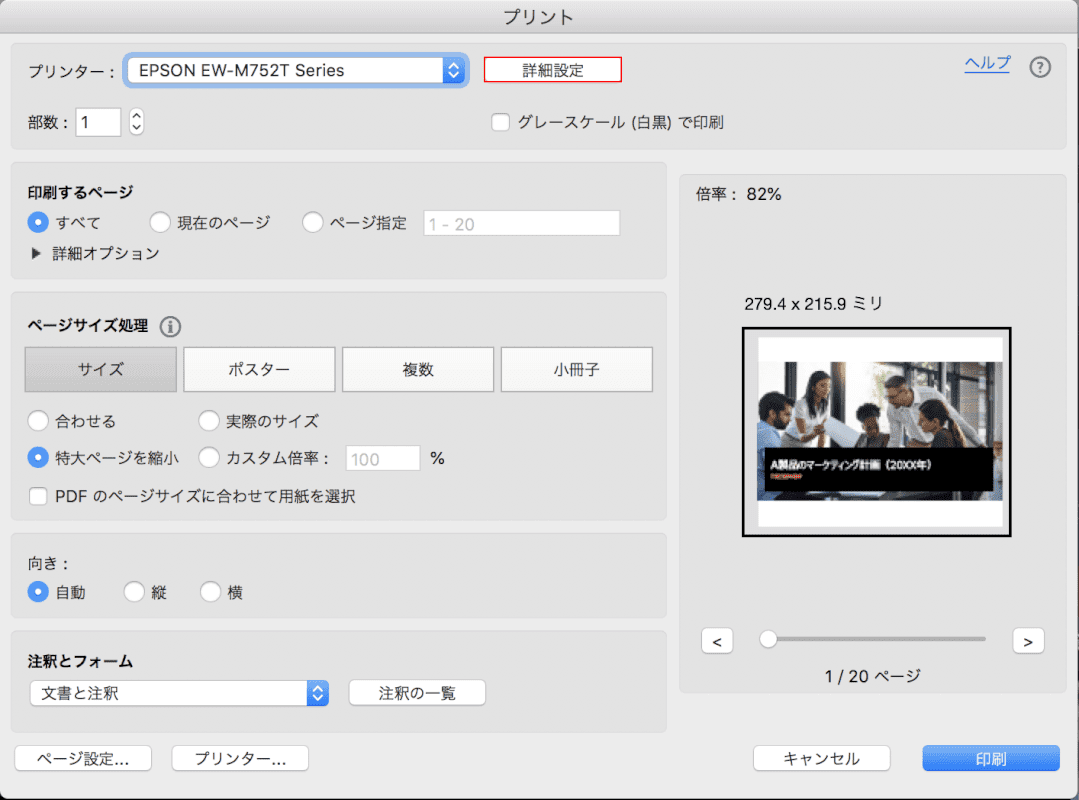
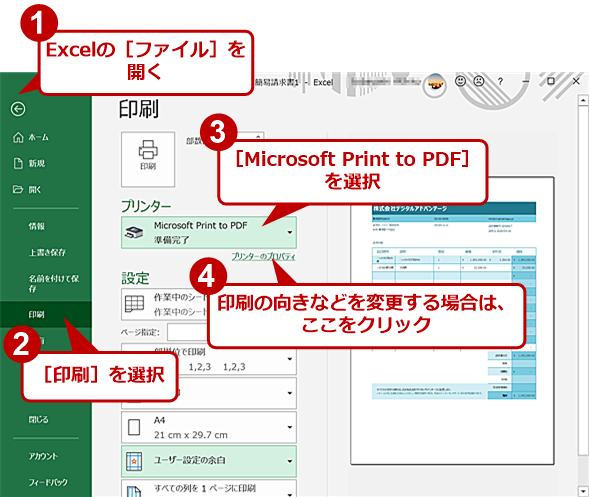
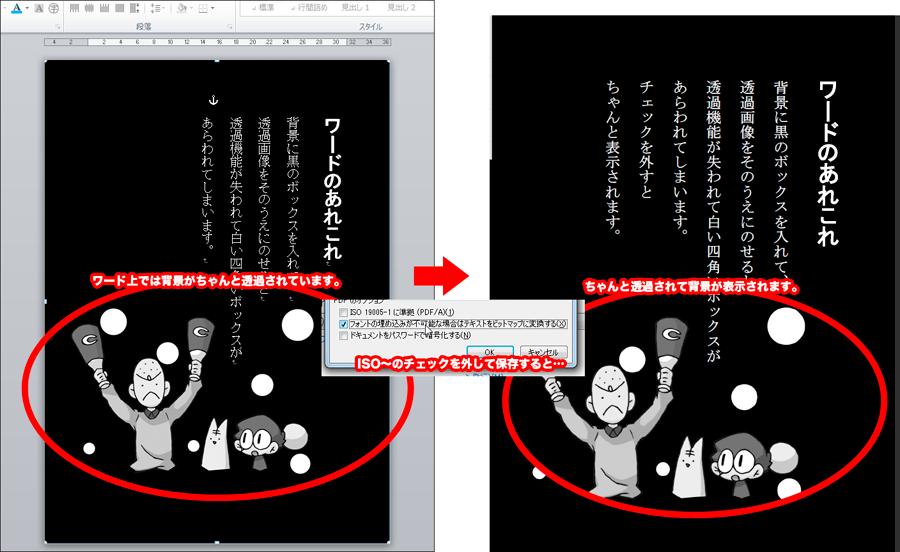
他のPDFへ印刷機能を利用してPDFを生成すると透過PNG処理は正しく行われるが、Wordで処理した画像(テキストも画像の一部です)が正しく処理されない。 Adobe Acrobat Xにて出力した場合。設定はデフォルトのまま。画像が劣化し文字がにじんだ太字になっているのがわかる。 Microsoft Print to PDFにて PDFファイルに変換すると印影が黒くなる 本ページでは、PDFファイルに変換すると印影が黒くなる現象について説明しています 作成日 最終更新日 関連製品 パソコン決裁5 捺印ツール; 文書番号 Excel 03 ファイルを PDF に変換すると背景が黒くなる 文書番号 作成した PDF のレイアウトが変更される 文書番号 Acrobat Distiller/PDFWriter 40/50(Win):Word から作成した PDF のレイアウトが変更される
Windows10 pdf 印刷 黒く なるのギャラリー
各画像をクリックすると、ダウンロードまたは拡大表示できます
 |  |  |
 |  | |
 |  |  |
「Windows10 pdf 印刷 黒く なる」の画像ギャラリー、詳細は各画像をクリックしてください。
 |  |  |
 |  |  |
 |  |  |
「Windows10 pdf 印刷 黒く なる」の画像ギャラリー、詳細は各画像をクリックしてください。
 |  |  |
 |  | |
 |  |  |
「Windows10 pdf 印刷 黒く なる」の画像ギャラリー、詳細は各画像をクリックしてください。
 |  |  |
 |  |  |
 |  |  |
「Windows10 pdf 印刷 黒く なる」の画像ギャラリー、詳細は各画像をクリックしてください。
 |  |  |
 |  |  |
 |  | |
「Windows10 pdf 印刷 黒く なる」の画像ギャラリー、詳細は各画像をクリックしてください。
 |  |  |
 |  |  |
 |  | |
「Windows10 pdf 印刷 黒く なる」の画像ギャラリー、詳細は各画像をクリックしてください。
 |  |  |
 |  | |
 |  |  |
「Windows10 pdf 印刷 黒く なる」の画像ギャラリー、詳細は各画像をクリックしてください。
 |  |  |
 |  |  |
 |  |  |
「Windows10 pdf 印刷 黒く なる」の画像ギャラリー、詳細は各画像をクリックしてください。
|  | |
 |  |  |
 |  |  |
「Windows10 pdf 印刷 黒く なる」の画像ギャラリー、詳細は各画像をクリックしてください。
 |  |  |
 |  |  |
 |  |  |
「Windows10 pdf 印刷 黒く なる」の画像ギャラリー、詳細は各画像をクリックしてください。
 |  |  |
 |  | |
 |  |  |
「Windows10 pdf 印刷 黒く なる」の画像ギャラリー、詳細は各画像をクリックしてください。
 |  |  |
 |  |
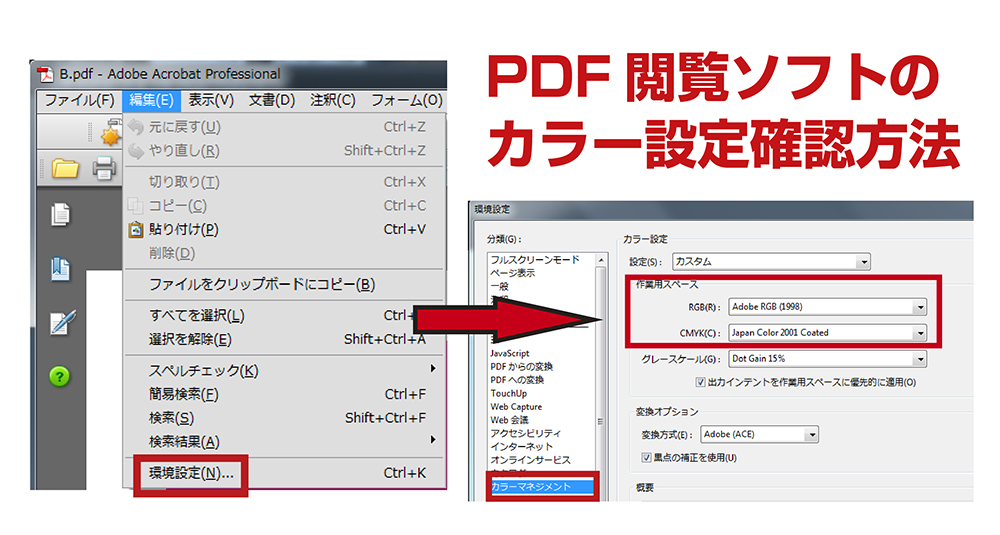
Adobe Bridgeを使った対処方法 1 Adobe Bridgeを開き、「編集」から「カラー設定」を開く 2 カラー設定画面の一番上が「同期していません」になっていることを確認 3 設定したい項目(一般的には「プリプレス用日本2」)を選択し「適用」をクリック 4 カラー設定の一番上が「同期しています」に変わったことを確認 このように設定を変えると、同じ色で表示されるようになり花子の図面をPDF出力すると、図面の内容や印刷の設定によって、画面の表示どおりに正しく出力されなかったり、PDFのファイルサイズが大きくなったりします。 状況に応じて、次のように対処します。 透過部分が黒く、または白く出力される 中抜き文字
Incoming Term: windows10 pdf 印刷 黒く なる,


0 件のコメント:
コメントを投稿